Краса та продуктивність у терміналі: повний гайд з Oh My Posh для Windows, Linux та macOS
🇬🇧 Read this article in English
Типовий стандартний термінал після чистого встановлення операційної системи зазвичай виглядає як монохромний чорний екран із нудним рядком на кшталт PS C:\Users\Username> у Windows або user@hostname:~$ у Linux. У ньому немає контексту гілки Git, інформації про версію Node/Python, часу виконання важкої команди чи банальної індикації статусу помилки.
Роками стандартом краси вважалися зв’язки Oh My Zsh та тема Powerlevel10k на macOS/Linux, а на Windows люди страждали з важкими скриптами для PowerShell.
Але часи змінилися. Проєкт Oh My Posh, повністю переписаний на швидкій мові Go, став абсолютним кросплатформним лідером. Він запускається за частки мілісекунди, однаково бездоганно працює у Windows Terminal (PowerShell 7 / Git Bash), на Linux (Bash, Zsh, Fish) та на macOS, пропонуючи сотні готових преміальних тем із коробки.
Сьогодні розберемося, як перетворити свій робочий термінал на витвір мистецтва та потужний інструмент продуктивності на будь-якій операційній системі.
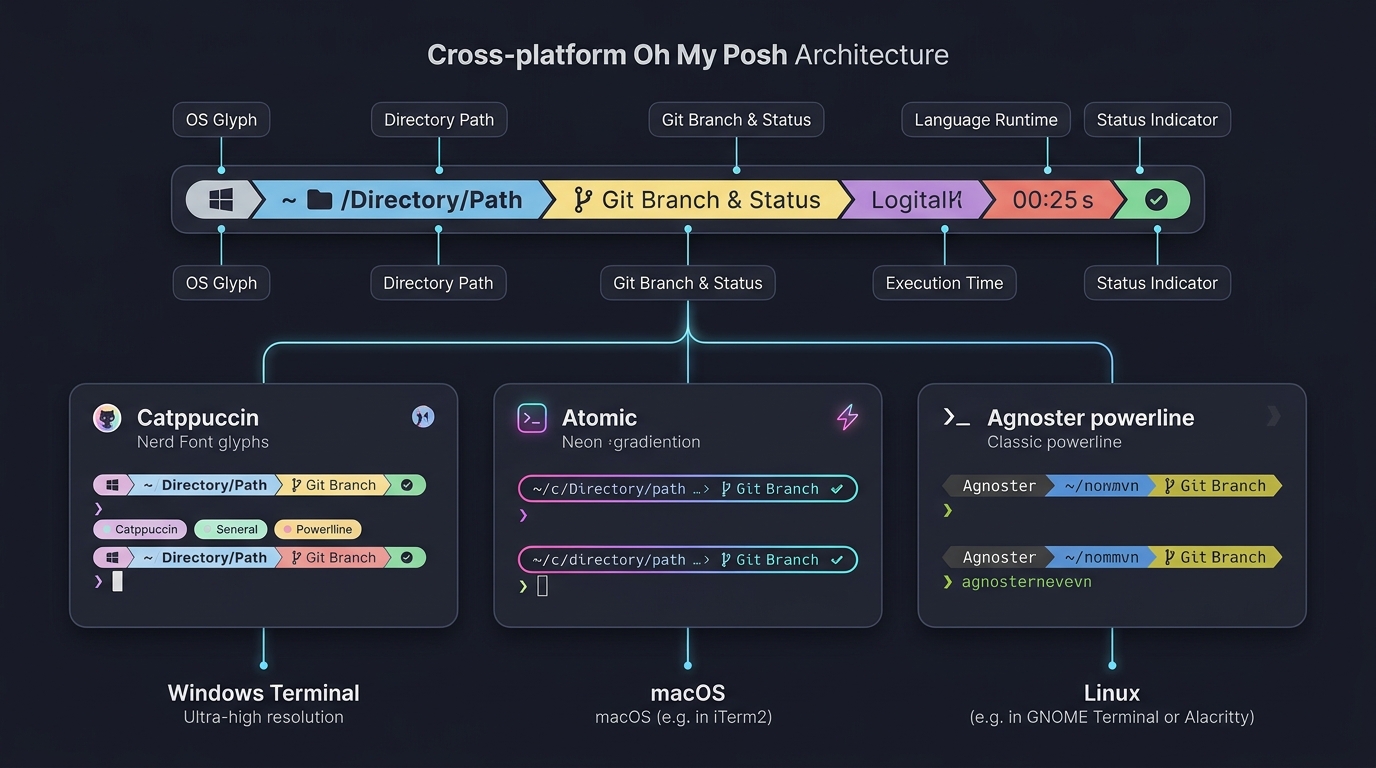 Мал. 1. Анатомія сучасного промпта Oh My Posh: іконка ОС, поточна папка, статус Git, час виконання та статус коду виходу
Крок 0: Фундамент естетики — встановлюємо Nerd Fonts
Перш ніж ставити теми та сегменти, запам’ятайте головне правило кастомізації термінала: без спеціального шрифту замість красивих іконок ви побачите порожні квадратики (▯) або знаки питання.
Для відображення гліфів (іконки Git , логотипи Linux/Windows/Apple, значки папок, годинники) потрібні Nerd Fonts — звичайні моноширинні шрифти для коду, в які імплантовано тисячі векторних іконок.
Найпростіший спосіб встановлення: через сам Oh My Posh
Oh My Posh має вбудовану інтерактивну команду завантаження шрифтів:
1
oh-my-posh font install
Стрілочками на клавіатурі оберіть один із найкращих шрифтів:
Meslo LGS NF— класичний, ідеально відкалібрований шрифт для гліфів.JetBrains Mono NF— вибір багатьох розробників, чудові лігатури.Fira Code NF— стильні лігатури стрілок та операторів.
Обов’язково: активуйте шрифт у налаштуваннях вашого емулятора!
- Windows Terminal:
НатиснітьCtrl + ,(Налаштування) → у лівому меню оберіть «Параметри за замовчуванням» (Defaults) → «Зовнішній вигляд» (Appearance) → у полі «Шрифт» (Font face) виберітьMesloLGS NF(абоJetBrainsMono NF) і збережіть. - macOS (Terminal.app або iTerm2):
Preferences→Profiles→Text→Font→ вкажіть ваш* Nerd Font. - Linux (GNOME Terminal, Alacritty, Kitty):
У налаштуваннях профілю термінала увімкніть Custom Font та виберіть встановлений Nerd Font.
Крок 1: Встановлення Oh My Posh
Утиліта поширюється як єдиний бінарний файл, тому встановлюється буквально однією командою.
1
2
3
4
5
6
7
8
# 🪟 Windows (через штатний менеджер пакетів winget):
winget install JanDeDobbeleer.OhMyPosh -s winget

# 🍎 macOS (через Homebrew):
brew install jandedobbeleer/oh-my-posh/oh-my-posh

# 🐧 Linux (офіційний скрипт встановлення):
curl -s https://ohmyposh.dev/install.sh | bash -s
[!NOTE] На Linux скрипт за замовчуванням кладе бінарник у
/usr/local/binабо~/.local/bin. Переконайтеся, що папка є у вашій змінній$PATH. Перевірити встановлення на будь-якій системі:oh-my-posh --version.
Крок 2: Активація в конфігурації оболонки (Shell Profile)
Щоб красивий промпт завантажувався щоразу, коли ви відкриваєте вкладку термінала, потрібно додати команду ініціалізації у файл вашого профілю.
1. Якщо ви використовуєте PowerShell (Windows / Linux / Mac)
Відкрийте профіль PowerShell у текстовому редакторі:
1
notepad $PROFILE
(Якщо блокнот повідомить, що файлу не існує, створіть його командою New-Item -Path $PROFILE -Type File -Force і відкрийте знову).
Вставте в самий кінець файлу наступний рядок:
1
oh-my-posh init pwsh | Invoke-Expression
Збережіть файл. Перезапустіть термінал або виконайте . $PROFILE.
[!TIP] Якщо у Windows з’являється помилка “running scripts is disabled on this system”, виконайте один раз у консолі від імені користувача:
2. Якщо ви використовуєте Bash (Linux / Git Bash на Windows)
Відкрийте ~/.bashrc:
1
nano ~/.bashrc
Додайте в кінець:
1
eval "$(oh-my-posh init bash)"
Застосуйте зміни: source ~/.bashrc.
3. Якщо ви використовуєте Zsh (macOS за замовчуванням / Linux)
Відкрийте ~/.zshrc:
1
nano ~/.zshrc
Додайте в кінець:
1
eval "$(oh-my-posh init zsh)"
Застосуйте зміни: source ~/.zshrc.
Крок 3: Обираємо та змінюємо теми (Themes)
Разом з Oh My Posh автоматично завантажуються понад 100 офіційних тем.
Як переглянути всі теми наживо?
Виконайте команду інтерактивного попереднього перегляду:
1
2
3
4
5
# У PowerShell:
Get-PoshThemes

# У Bash / Zsh:
oh-my-posh get themes
Вам виведеться список усіх доступних тем прямо з вашим шрифтом і кольорами!
Топ-5 перевірених і найестетичніших тем:
catppuccin(абоcatppuccin_mocha): Ніжні пастельні відтінки, один із найпопулярніших дизайнів сучасності.atomic: Футуристична багаторядкова тема, що показує рівень заряду батареї, використання пам’яті, Git та час виконання.jandedobbeleer: Фірмова класика автора Oh My Posh з округлими сегментами Powerline.paradox: Елегантні стрілочні розділювачі в стилі класичного agnoster.tokyonight_storm: Глибокі неонові фіолетові та сині кольори в стилі нічного Токіо.
Як застосувати обрану тему?
Всі теми зберігаються локально. Ми просто передаємо прапорець --config під час ініціалізації:
У Windows PowerShell ($PROFILE):
1
oh-my-posh init pwsh --config "$env:POSH_THEMES_PATH/catppuccin.omp.json" | Invoke-Expression
У Linux / macOS (~/.bashrc або ~/.zshrc):
1
eval "$(oh-my-posh init zsh --config ~/.cache/oh-my-posh/themes/catppuccin.omp.json)"
[!TIP] Тема напряму з інтернету: Якщо не хочете шукати шлях на диску, можна підставити прямий URL з офіційного GitHub:
Крок 4: Тюнінг на максимум — автодоповнення та іконки файлів
Красивий рядок промпта — це лише половина справи. Давайте додамо інтелект і підказки, як у сучасних IDE.
Для користувачів Windows Terminal & PowerShell:
Встановіть два модулі, які кардинально змінюють досвід роботи:
1
2
3
4
5
# 1. Іконки для файлів і папок під час виклику 'ls' або 'dir'
Install-Module -Name Terminal-Icons -Repository PSGallery -Scope CurrentUser

# 2. Модуль швидкого автодоповнення
Install-Module -Name PSReadLine -Repository PSGallery -Scope CurrentUser -Force
Тепер додайте у ваш $PROFILE наступні рядки для активації підказок у стилі Fish-shell (історія команд показується сірим кольором, ви приймаєте її стрілкою вправо →):
1
2
3
4
5
6
7
8
# Імпорт іконок
Import-Module Terminal-Icons

# Розумні підказки з історії команд
Set-PSReadLineOption -PredictionSource HistoryAndPlugin
Set-PSReadLineOption -PredictionViewStyle InlineView
Set-PSReadLineOption -Colors @{ InlinePrediction = '#71717a' }
Set-PSReadLineKeyHandler -Key Tab -Function Complete
Тепер ваш ls у PowerShell буде виводити логотипи біля .json, .py, .js, папок і архівів, а довгі команди дописуватимуться за одним натисканням стрілочки!
Для користувачів Linux & macOS (Zsh):
Встановіть плагіни zsh-autosuggestions та zsh-syntax-highlighting:
1
2
3
4
5
# Ubuntu / Debian:
sudo apt install zsh-autosuggestions zsh-syntax-highlighting -y

# macOS (Homebrew):
brew install zsh-autosuggestions zsh-syntax-highlighting
Додайте у ~/.zshrc:
1
2
source /usr/share/zsh-autosuggestions/zsh-autosuggestions.zsh
source /usr/share/zsh-syntax-highlighting/zsh-syntax-highlighting.zsh
Крок 5: Розв’язання частих проблем (FAQ)
1. Замість іконок відображаються квадратики з хрестиком або ?
- Причина: Ви встановили шрифт у систему, але не вибрали його в налаштуваннях термінала.
- Вирішення: Обов’язково зайдіть у налаштування Windows Terminal (або iTerm2) і вручну перемкніть
Font faceнаMesloLGS NFчиJetBrainsMono NF.
2. Термінал став запускатися на 0.5 секунди повільніше
- Вирішення: Додайте кешування у команду ініціалізації:
1
2
# У PowerShell:
oh-my-posh init pwsh --config "$env:POSH_THEMES_PATH/catppuccin.omp.json" --manual | Invoke-Expression
Також перевірте, чи не вантажаться зайві важкі мережеві модулі у вашому
$PROFILE.
Шпаргалка швидких команд (Cheat Sheet)
| Дія | Команда |
|---|---|
| Оновити Oh My Posh | winget upgrade JanDeDobbeleer.OhMyPosh / brew upgrade oh-my-posh |
| Встановити шрифт | oh-my-posh font install |
| Переглянути всі теми | oh-my-posh get themes або Get-PoshThemes |
| Редагувати конфіг теми | oh-my-posh config export --output ~/.mytheme.omp.json |
| Перевірити версію | oh-my-posh version |
Підсумки
Кастомізація термінала — це не просто забавка для естетики. Коли ви бачите перед очима статус поточної гілки Git, кількість незбережених змін, віртуальне середовище Python або Node.js, час виконання збірки та код завершення попередньої утиліти — ви робите менше помилок і працюєте значно продуктивніше.
Oh My Posh дає все це за лічені хвилини без необхідності переналаштовувати операційну систему. Спробуйте кілька тем, оберіть улюблену під свій смак — і консоль перестане бути нудним чорним вікном!