FIDO2, Passkeys та апаратні ключі в SSH: назавжди забуваємо про викрадення id_rsa та id_ed25519
🇬🇧 Read this article in English
Роками в індустрії системного адміністрування та DevOps панувало непохитне правило: «Вимкни автентифікацію за паролем, згенеруй SSH-ключ на 4096-біт RSA або сучасний Ed25519, закинь публічну частину на сервер — і спи спокійно».
Але кіберзагрози суттєво еволюціонували. У реаліях сьогодення традиційні файлові SSH-ключі перетворилися на одну з найуразливіших ланок у захисті інфраструктури:
- Інфостілери (Lumma, Redline, Vidar, Stealc): шкідливе ПЗ спеціально сканує директорії
~/.ssh/на комп’ютерах розробників і системних адміністраторів. Навіть якщо приватний ключ захищений парольною фразою (passphrase), кейлогер або дамп пам’яті ssh-agent миттєво нівелюють цей захист. - Людський фактор: випадковий
git pushконфігураційних файлів чи dotfiles у публічний репозиторій GitHub, забутий бекап домашньої папки на незашифрованій флешці або витік образу робочої машини.
Якщо файл id_ed25519 викрадено — сервер скомпрометовано.
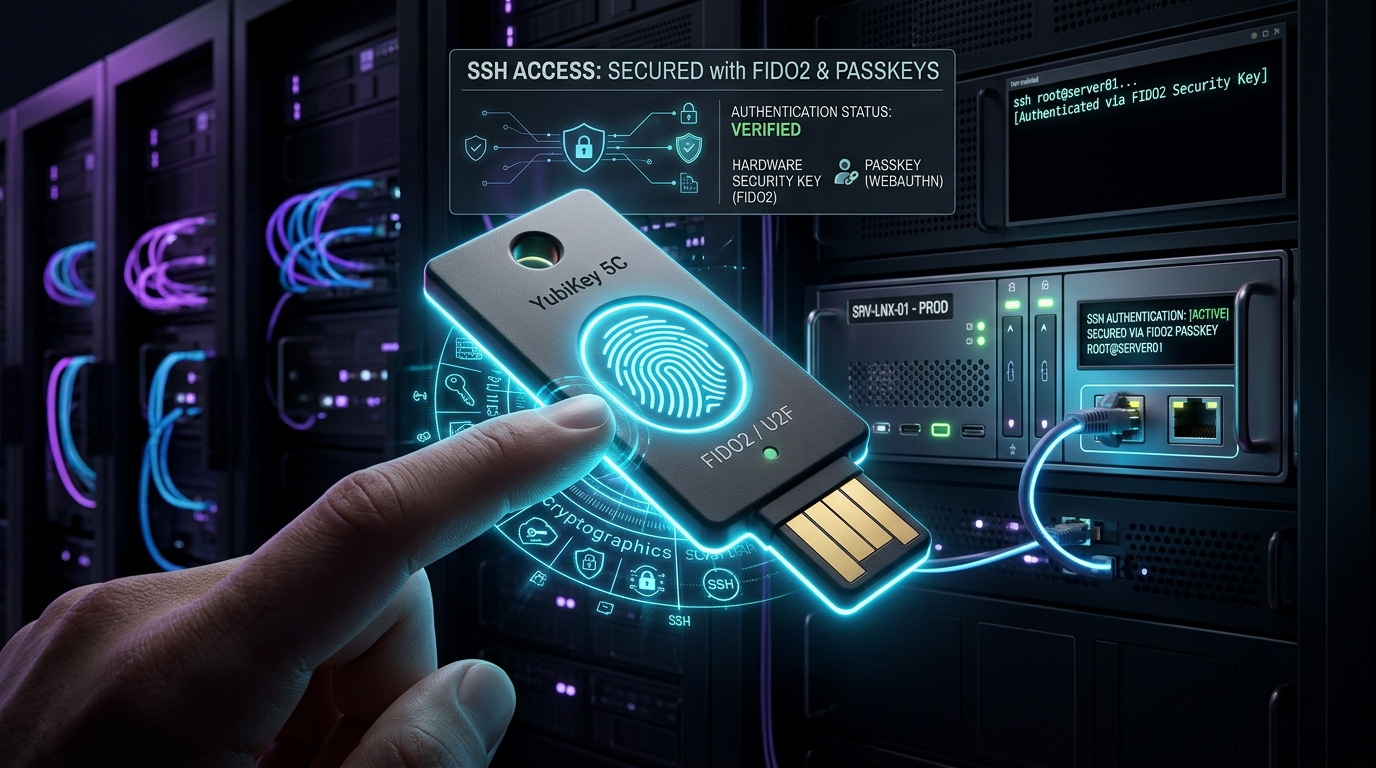
Рішення цієї фундаментальної проблеми вже вбудоване у ваш OpenSSH: це апаратні ключі безпеки FIDO2/U2F та Passkeys (алгоритми ed25519-sk та ecdsa-sk).
Сьогодні детально розберемося, як влаштовані апаратні ключі в SSH, чому їх фізично неможливо вкрасти вірусом, чим відрізняються звичайні та Resident (Discoverable) ключі, а також як налаштувати автентифікацію через YubiKey або навіть вбудований сканер відбитка пальця / Windows Hello.
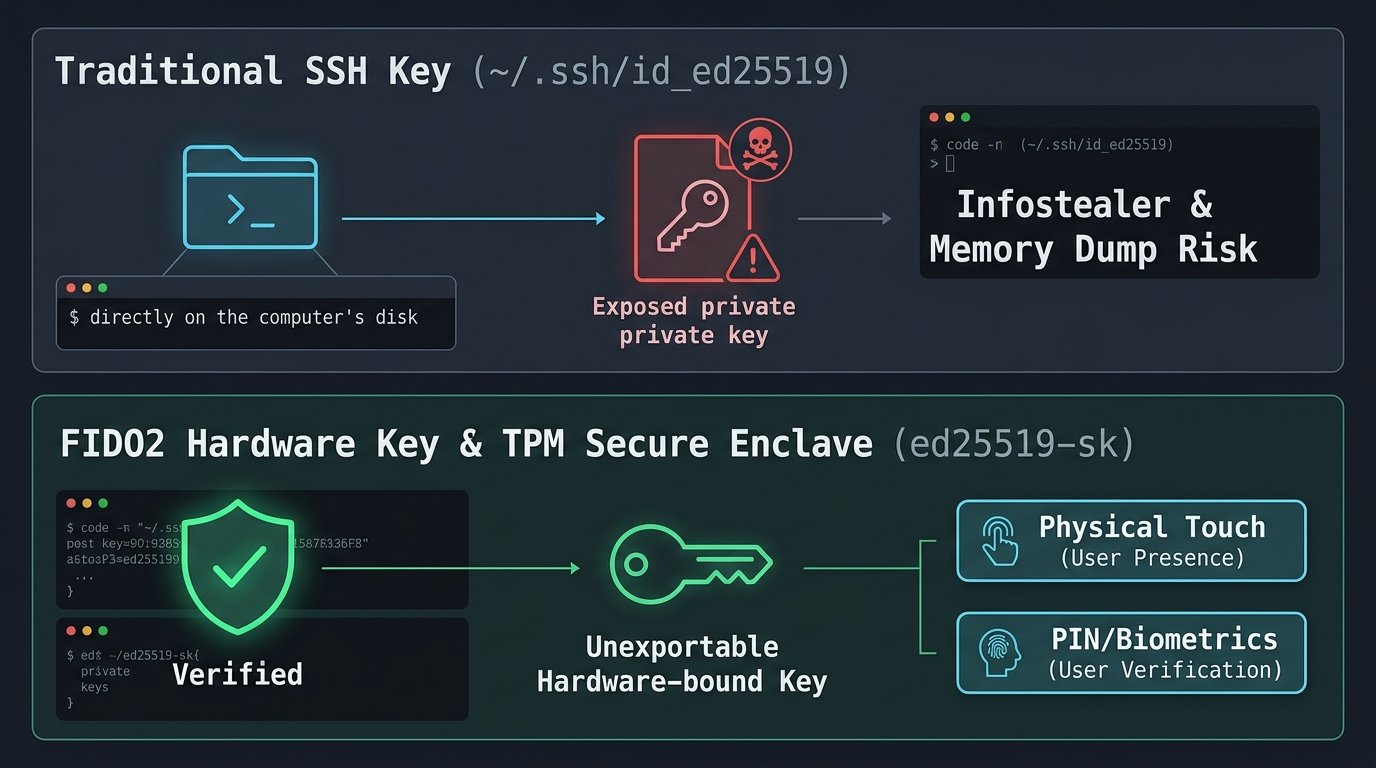 Мал. 1. Порівняння традиційного зберігання ключів на файловій системі та апаратного захисту за стандартом FIDO2/WebAuthn
Як працює FIDO2 в OpenSSH: під капотом
Починаючи з версії OpenSSH 8.2, розробники додали нативну підтримку протоколів FIDO2 / CTAP2 (Client to Authenticator Protocol) через бібліотеку libfido2. Було впроваджено два нових типи ключів:
ed25519-sk— сучасна еліптична крива Ed25519 у зв’язці з токеном безпеки (рекомендований вибір).ecdsa-sk— крива NIST P-256 (для пристроїв FIDO2, які апаратно не підтримують Ed25519).
Префікс -sk розшифровується як Security Key.
Головна відмінність від звичайного ключа
У традиційній схемі приватний ключ зберігається безпосередньо у файлі на диску вашого ПК:
flowchart LR
    subgraph Traditional["Традиційний SSH"]
        A[~/.ssh/id_ed25519] -->|Приватний ключ на диску| B[OpenSSH Клієнт]
        B -->|Підпис челенджу| C[Сервер VPS]
    end
    Malware[Інфостілер / Вірус] -.->|Копіює файл| A
У схемі з FIDO2 Security Key:
- Приватний ключ генерується та назавжди запечатується всередині криптографічного чіпа (Secure Element або TPM). Його неможливо експортувати, витягнути пам’яттю ОС чи скопіювати файловим менеджером.
- Файл на диску вашого комп’ютера (
~/.ssh/id_ed25519_sk) містить лише Key Handle (покажчик/дескриптор) та публічний ключ. - Коли SSH-клієнт хоче автентифікуватися, він передає криптографічний виклик (challenge) від сервера до апаратного токена.
- Токен чекає фізичного дотику людини (User Presence) або підтвердження біометрією/PIN-кодом (User Verification), підписує виклик усередині свого чіпа і повертає лише готовий підпис.
Навіть якщо зловмисник повністю зламає ваш комп’ютер, викраде всі файли з ~/.ssh/ та встановить віддалене керування — він не зможе підключитися до сервера, доки фізично не натисне кнопку на вашому USB-ключі або не підтвердить вхід відбитком пальця.
Два типи ключів: Non-Resident vs Resident (Discoverable)
Перед генерацією важливо розуміти різницю між двома концепціями збереження:
| Характеристика | Non-Resident Key (За замовчуванням) | Resident (Discoverable) Key |
|---|---|---|
| Де лежить Key Handle? | Лише на файловій системі комп’ютера (id_ed25519_sk) | У внутрішній пам’яті FIDO2-ключа + локальний файл |
| Перенесення між ПК | Потрібно вручну копіювати файл id_ed25519_sk | Не потрібно нічого копіювати! Достатньо виконати ssh-add -K |
| Кількість ключів на токені | Необмежена (токен не витрачає внутрішню пам’ять) | Обмежена пам’яттю токена (зазвичай від 25 до 100+ слотів) |
| Рекомендація | Для робочого стаціонарного ПК | Для мобільної роботи з різних пристроїв |
Рівні захисту: User Presence (UP) проти User Verification (UV)
OpenSSH та FIDO2 підтримують два рівні підтвердження:
- User Presence (
UP/ Наявність людини):- Токен вимагає простого дотику пальцем до металевої сенсорної зони (чи натискання кнопки).
- Захищає від фонових ботів, мережевих черв’яків та автоматизованих скриптів.
- User Verification (
UV/ Верифікація особи):- Токен вимагає введення апаратного PIN-коду (від 4 до 63 символів) або сканування відбитка пальця (на YubiKey Bio чи Windows Hello / Touch ID).
- Захищає навіть у випадку, якщо ваш фізичний ключ украли або ви забули його в офісі — без PIN-коду чи вашого пальця ним не зможе скористатися ніхто.
Практика: Генеруємо FIDO2 SSH-ключі
Перевірте, щоб ваш клієнтський OpenSSH мав версію не нижче 8.2 (перевірка: ssh -V).
Варіант 1: Звичайний ключ із захистом дотиком (Touch)
Вставте ваш YubiKey або інший сумісний FIDO2/U2F токен у USB-порт і виконайте:
1
ssh-keygen -t ed25519-sk -C "yubikey-primary-touch"
Команда запросить шлях для збереження файлу (за замовчуванням ~/.ssh/id_ed25519_sk), а світлодіод на вашому ключі почне блимати. Торкніться сенсора токена. Ключ згенеровано!
Варіант 2: Ключ із примусовою перевіркою PIN / біометрії (User Verification)
Якщо ви хочете максимальний захист, щоб токен запитував PIN-код або сканування пальця:
1
ssh-keygen -t ed25519-sk -O verify-required -C "yubikey-with-pin"
При кожному підключенні токен спочатку попросить ввести апаратний FIDO2 PIN (або прикласти палець), і лише після цього підпише сесію.
Варіант 3: Resident Key (Магія мобільності)
Це найзручніший режим для тих, хто працює з кількох ноутбуків (наприклад, робочий + домашній).
Створюємо ключ, який збереже свій дескриптор прямо у флеш-пам’яті токена:
1
ssh-keygen -t ed25519-sk -O resident -O application=ssh:myservers -C "yubikey-resident"
[!TIP] Як підключитися з абсолютно нового комп’ютера?
Ви сідаєте за новий ноутбук, де немає ваших файлів~/.ssh/. Вставляєте свій YubiKey і виконуєте:
OpenSSH самостійно витягне дескриптори та публічні ключі прямо з мікрочипа токена і створить файли у поточній папці. Жодних флешок і пересилань ключів через месенджери!
Використання Windows Hello / Touch ID замість USB-токена
Якщо у вас немає апаратного YubiKey, чи можна використовувати Passkeys та вбудований чіп материнської плати TPM 2.0 або Apple Secure Enclave?
Так! Сучасний стек підтримує це нативно:
- У Windows 11: Вбудований механізм WebAuthn API інтегрується з OpenSSH. При генерації
ssh-keygen -t ecdsa-skабоed25519-skопераційна система викликає вікно Windows Hello (розпізнавання обличчя, відбиток пальця або PIN-код Windows), зберігаючи криптографічний матеріал у захищеному TPM 2.0. - У macOS: Утиліти на кшталт
Secretiveабо нові версії OpenSSH можуть прив’язувати FIDO2-подібні ключі безпосередньо до Secure Enclave через Touch ID.
Налаштування сервера: що прописати на VPS
Для того щоб сервер приймав нові типи ключів, на ньому повинен працювати OpenSSH версії 8.2 або вище (всі сучасні ОС: Ubuntu 20.04+, Debian 11+, AlmaLinux/Rocky Linux 8/9, Fedora).
1. Додавання публічного ключа
Подивіться вміст вашого згенерованого публічного ключа на комп’ютері:
1
cat ~/.ssh/id_ed25519_sk.pub
Ви побачите щось схоже на:
1
sk-ssh-ed25519@openssh.com AAAAGnNrLXNzaC1lZDI1NTE5QG9wZW5zc2guY29tAAAAI... yubikey-primary-touch
Скопіюйте цей рядок на сервер у файл ~/.ssh/authorized_keys:
1
2
ssh-copy-id -i ~/.ssh/id_ed25519_sk.pub user@your-server-ip
# Або вручну вставити рядок у ~/.ssh/authorized_keys
2. Серверна вимога біометрії (Опція максимальної параної)
Сервер може самостійно примушувати клієнта до верифікації особи. Якщо ви хочете гарантувати, що на сервер не зможуть зайти, якщо на ключі вимкнено PIN/біометрію, додайте префікс verify-required перед ключем у файлі authorized_keys:
1
verify-required sk-ssh-ed25519@openssh.com AAAAGnNrLXNzaC1lZDI1NTE5... yubikey-paranoid
Тепер, якщо хтось спробує скористатися токеном без введення PIN-коду або біометричного підтвердження, sshd на сервері негайно розірве з’єднання з помилкою відмови в автентифікації.
Зручний клієнтський конфіг: ~/.ssh/config
Щоб не вказувати шлях до ключа щоразу, пропишіть його у своєму локальному конфігу:
Host myserver
    HostName 198.51.100.42
    User root
    Port 22
    IdentityFile ~/.ssh/id_ed25519_sk
    IdentitiesOnly yes
Тепер команда:
1
ssh myserver
Миттєво активує підсвітку сенсора на вашому YubiKey. Торкаєтеся пальцем — і ви в системі!
Розв’язання проблем: якщо Linux не бачить USB-токен
Якщо при спробі генерації ви отримуєте помилку: Key enrollment failed: device not found або communication with agent failed:
- Встановіть системну бібліотеку FIDO2:
1
2
3
4
5
# Debian / Ubuntu:
sudo apt update && sudo apt install libfido2-1 libfido2-dev fido2-tools -y

# RHEL / AlmaLinux / Fedora:
sudo dnf install libfido2 libfido2-devel -y
- Налаштуйте правила udev (доступ без sudo): За замовчуванням Linux може блокувати прямий доступ звичайного користувача до USB HID-інтерфейсу ключа безпеки.
Встановіть пакет офіційних правил:1 2 3 4 5 6
# Ubuntu / Debian: sudo apt install u2f-host libu2f-udev -y # Або завантажте офіційні udev-правила Yubico: sudo curl -sSL -o /etc/udev/rules.d/70-u2f.rules https://raw.githubusercontent.com/Yubico/libu2f-host/master/70-u2f.rules sudo udevadm control --reload-rules && sudo udevadm trigger
Шпаргалка команд (FIDO2 SSH Cheat Sheet)
1
2
3
4
5
6
7
8
9
10
11
12
13
14
# 1. Генерація простого ключа з вимогою дотику (User Presence)
ssh-keygen -t ed25519-sk -C "name@host"

# 2. Генерація ключа з обов'язковим PIN/біометрією (User Verification)
ssh-keygen -t ed25519-sk -O verify-required -C "name@host"

# 3. Генерація Resident-ключа (збереження дескриптора всередині токена)
ssh-keygen -t ed25519-sk -O resident -O application=ssh:prod -C "resident-prod"

# 4. Вивантаження Resident-ключів з токена на новому комп'ютері
ssh-keygen -K

# 5. Зміна PIN-коду FIDO2 токена
ykman fido access change-pin
Підсумки: нова ера захисту інфраструктури
Перехід на FIDO2-ключі в SSH кардинально змінює модель безпеки:
- Файловий приватний ключ перестає існувати як сутність, яку можна скопіювати чи злити в мережу.
- Атака через шкідливе ПЗ стає безпорадною: навіть якщо зловмисник отримав сесію термінала, він не може сфальсифікувати фізичний дотик пальця до апаратного токена.
- Зручність перевершує звичайні паролі: технологія Resident Keys дозволяє мати один фізичний ключ на брелоку і безпечно адмініструвати сервери з будь-якого довіреного пристрою.
Якщо у вас на полиці лежить YubiKey або ви давно шукали привід почати користуватися апаратними засобами безпеки — переведення ваших SSH-сесій на ed25519-sk це найкраща інвестиція в кібербезпеку вашої інфраструктури.