Чекліст безпеки свіжого Linux VPS: 7 обов'язкових кроків після першого логіну
🇬🇧 Read this article in English
Ви щойно орендували новенький VPS на Hetzner, DigitalOcean, OVH чи Netcup. Провайдер надіслав на пошту IP-адресу та тимчасовий пароль для root. Руки сверблять одразу накотити Docker, веб-сервер чи базу даних і пустити трафік.
Але зачекайте. Сучасний публічний інтернет — це дике поле.
Як ми наочно переконалися в нашій статті про Cowrie SSH Honeypot, автоматизовані сканери та ботнети починають «стукати» у 22-й порт новоствореного сервера вже за 3–5 хвилин після виділення публічної IP-адреси. Якщо залишити сервер у стані «за замовчуванням», його злам або перетворення на вузол ботнету — це лише питання часу.
Нижче — вичерпний покроковий чекліст із 7 обов’язкових дій, який перетворить ваш свіжий сервер на неприступну фортецю.
Примітка щодо дистрибутивів: Усі команди нижче протестовано та наведено окремо як для сімейства Debian / Ubuntu, так і для корпоративних RHEL-сумісних систем (AlmaLinux 9 / Rocky Linux 9 / RHEL).
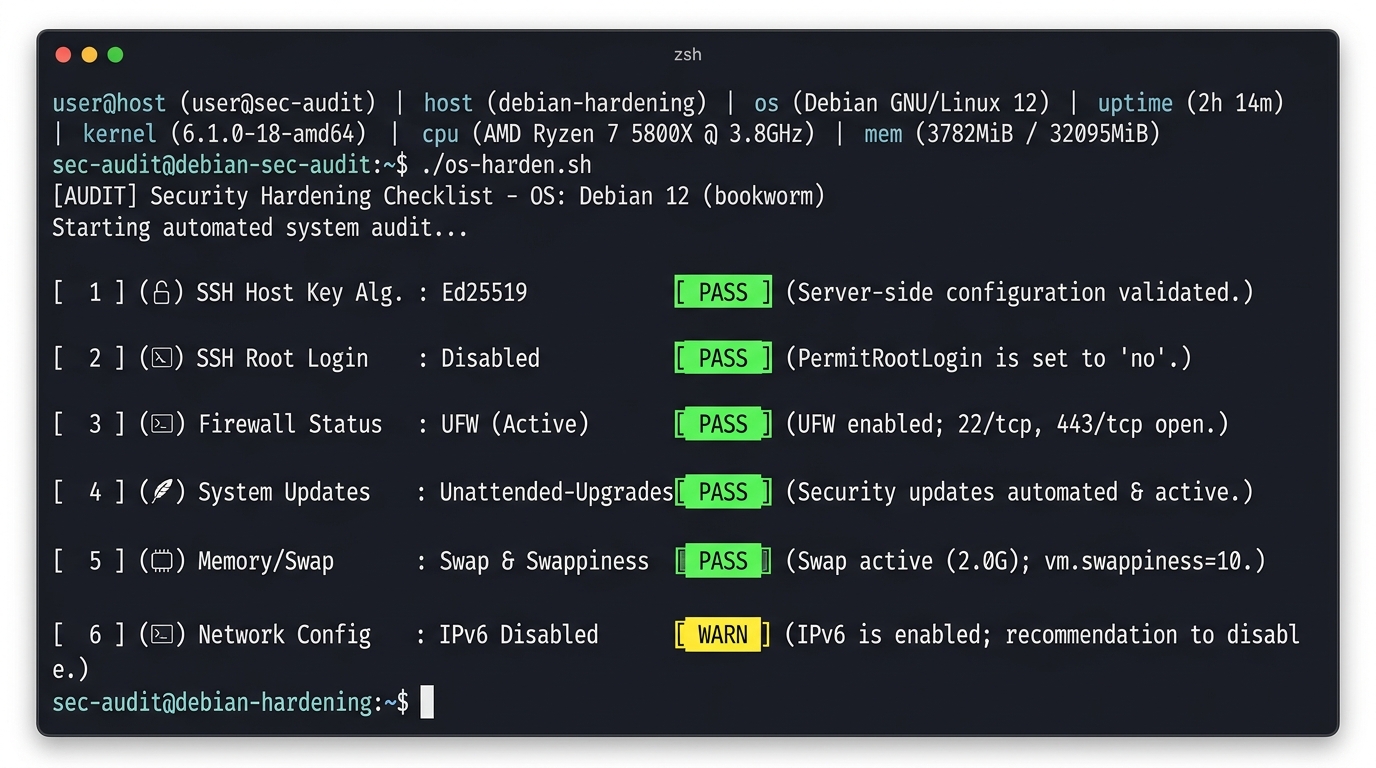 Мал. 1. Результат виконання базового аудиту безпеки: криптографія Ed25519, закритий прямий root, активний фаєрвол та оптимізований Swap
Чекліст коротко (Quick Reference)
- Крок 1: Повне оновлення репозиторіїв та налаштування автооновлень безпеки (
unattended-upgradesабоdnf-automatic). - Крок 2: Створення непривілейованого користувача та надання прав (
sudoабоwheel). - Крок 3: Захист SSH: сучасні ключі Ed25519, повне вимкнення паролів і заборона входу root.
- Крок 4: Налаштування фаєрволу (
ufwабоfirewalld) та нейтралізація обходу через Docker. - Крок 5: Захист від брутфорс-атак через Fail2ban.
- Крок 6: Системна гігієна: часовий пояс, NTP та налаштування Swap з
swappiness=10. - Крок 7: Фінальний аудит відкритих портів та мережевих служб.
Крок 1. Первинне оновлення та автооновлення безпеки
Базові образи операційних систем у дата-центрах часто збираються місяцями раніше, тому в них гарантовано є незакриті вразливості нульового дня (0-day).
Для Ubuntu / Debian:
Оновлюємо списки пакетів та систему:
1
sudo apt update && sudo apt upgrade -y
Встановлюємо утиліту автоматичного встановлення security-патчів:
1
2
sudo apt install unattended-upgrades -y
sudo dpkg-reconfigure -plow unattended-upgrades
Цей пакет налаштовує фонову службу, яка щодня автоматично встановлює лише критичні security-виправлення без ламання конфігурацій.
Для AlmaLinux / Rocky Linux:
Оновлюємо систему через DNF:
1
sudo dnf update -y
Встановлюємо та активуємо dnf-automatic:
1
2
3
4
5
6
7
8
sudo dnf install dnf-automatic -y

# Налаштовуємо автозастосування оновлень безпеки:
sudo sed -i 's/upgrade_type = default/upgrade_type = security/' /etc/dnf/automatic.conf
sudo sed -i 's/apply_updates = no/apply_updates = yes/' /etc/dnf/automatic.conf

# Вмикаємо таймер:
sudo systemctl enable --now dnf-automatic.timer
Крок 2. Створення sudo-користувача та відмова від root
Робота під обліковим записом root — це небезпечна звичка. Будь-яка друкарська помилка в команді rm або запущений скрипт із зашитим бекдором одразу отримує необмежений контроль над ядром.
Для Ubuntu / Debian:
Створюємо нового системного користувача (наприклад, adminuser) і додаємо його в групу sudo:
1
2
adduser adminuser
usermod -aG sudo adminuser
Для AlmaLinux / Rocky Linux:
У сімействі RHEL користувача створюють через adduser, пароль задають через passwd, а адміністративна група називається wheel (а не sudo):
1
2
3
adduser adminuser
passwd adminuser
usermod -aG wheel adminuser
Перевірка для обох систем:
Перемкніться на нового користувача командою su - adminuser і перевірте команду sudo whoami. Результатом має бути слово root.
Крок 3. Безпека SSH: ключі Ed25519 та заборона паролів
Більшість атак на сервери — це банальний брутфорс (словниковий перебір паролів). Якщо ви вимкнете автентифікацію за паролем і залишите лише криптографічні ключі, брутфорс втрачає будь-який сенс.
1. Згенеруйте ключ Ed25519 на своєму локальному комп’ютері
Забудьте про застарілий RSA 2048/4096. Сьогодні золотим стандартом є швидкий і криптографічно стійкий алгоритм Ed25519:
1
2
# Виконується на вашому робочому комп'ютері (macOS / Linux / Windows PowerShell):
ssh-keygen -t ed25519 -C "adminuser@sedunlab"
2. Скопіюйте публічний ключ на VPS
1
ssh-copy-id -i ~/.ssh/id_ed25519.pub adminuser@IP_ВАШОГО_СЕРВЕРА
3. Налаштуйте конфігурацію SSH-демона
Замість редагування монолітного файлу /etc/ssh/sshd_config, створимо ізольований файл перевизначень:
1
sudo nano /etc/ssh/sshd_config.d/hardening.conf
Вставте такі директиви:
1
2
3
4
5
6
7
8
9
10
11
12
13
14
# Забороняємо прямий вхід під root
PermitRootLogin no

# Повністю вимикаємо автентифікацію за паролями
PasswordAuthentication no
KbdInteractiveAuthentication no

# Дозволяємо лише вхід за публічними ключами
PubkeyAuthentication yes

# Безпека сесій
MaxAuthTries 3
X11Forwarding no
AllowTcpForwarding yes
Перевірте синтаксис конфігурації перед перезапуском, щоб не заблокувати себе:
1
sudo sshd -t
Якщо помилок немає, перезапускаємо службу SSH:
- На Ubuntu / Debian:
1
sudo systemctl restart ssh - На AlmaLinux / Rocky Linux:
1
sudo systemctl restart sshd
Підказка для AlmaLinux / Rocky Linux (SELinux):
Якщо ви вирішите змінити стандартний порт SSH (наприклад, на2222), на Alma/Rocky обов’язково повідомте про це SELinux, інакше служба не запуститься:
sudo semanage port -a -t ssh_port_t -p tcp 2222
КРИТИЧНО ВАЖЛИВО: Ніколи не закривайте поточне термінальне вікно! Відкрийте нове вікно на комп’ютері та перевірте підключення:
ssh adminuser@IP_ВАШОГО_СЕРВЕРА. Переконайтеся, що вхід за ключем працює без введення пароля.
Крок 4. Налаштування фаєрволу: UFW vs Firewalld
Фаєрвол має пропускати лише необхідний трафік, блокуючи всі інші порти за замовчуванням.
Варіант А: Для Ubuntu / Debian (через UFW)
1
2
3
4
5
6
7
8
9
10
11
12
13
14
15
# Забороняємо всі вхідні з'єднання за замовчуванням
sudo ufw default deny incoming

# Дозволяємо всі вихідні з'єднання
sudo ufw default allow outgoing

# Відкриваємо SSH (порт 22 або ваш кастомний порт)
sudo ufw allow 22/tcp comment 'SSH'

# Відкриваємо веб-порти
sudo ufw allow 80/tcp comment 'HTTP'
sudo ufw allow 443/tcp comment 'HTTPS'

# Активуємо фаєрвол
sudo ufw enable
Перевірити статус: sudo ufw status verbose.
Варіант Б: Для AlmaLinux / Rocky Linux (через Firewalld)
В AlmaLinux та Rocky Linux стандартом є firewalld:
1
2
3
4
5
6
7
8
9
10
11
12
13
# Переконуємось, що firewalld увімкнений та запущений
sudo systemctl enable --now firewalld

# Дозволяємо базові сервіси
sudo firewall-cmd --permanent --add-service=ssh
sudo firewall-cmd --permanent --add-service=http
sudo firewall-cmd --permanent --add-service=https

# Застосовуємо правила
sudo firewall-cmd --reload

# Перевіряємо активну зону
sudo firewall-cmd --list-all
⚠️ Головний підводний камінь для всіх систем: Docker обходить фаєрвол!
Якщо ви розгортаєте додатки через Docker (наприклад, публікуєте порт -p 8080:8080), Docker напряму модифікує ланцюжки iptables PREROUTING в обхід UFW та Firewalld!
В результаті опублікований порт стає доступним усьому інтернету, навіть якщо фаєрвол каже зворотне.
Як це виправити:
- Прив’язуйте порти контейнерів виключно до локального інтерфейсу (
127.0.0.1), якщо сервіс працює за Reverse Proxy: ```yaml ports:- “127.0.0.1:8080:8080” ```
- Або для систем з UFW використовуйте скрипт ufw-docker, який змушує Docker шанувати правила UFW.
Крок 5. Захист від зловмисників: Fail2ban
Навіть якщо паролі вимкнено, боти продовжують забивати порт SSH спробами підключення. Fail2ban аналізує журнал авторизацій і автоматично відправляє IP-адреси нападників у бан.
Встановлення:
- На Ubuntu / Debian:
1
sudo apt install fail2ban -y
- На AlmaLinux / Rocky Linux:
Fail2ban знаходиться в репозиторії EPEL:1 2
sudo dnf install epel-release -y sudo dnf install fail2ban fail2ban-firewalld -y
Налаштування:
Створимо локальний конфіг:
1
sudo nano /etc/fail2ban/jail.local
Вставте конфігурацію:
1
2
3
4
5
6
7
8
9
10
[DEFAULT]
bantime  = 1d
findtime = 10m
maxretry = 3
backend  = systemd

[sshd]
enabled = true
port    = 22
mode    = aggressive
Запускаємо та активуємо службу:
1
sudo systemctl enable --now fail2ban
Перевірити статус забанених ботів:
1
sudo fail2ban-client status sshd
Крок 6. Системна гігієна: Час, NTP та Swap
Для коректної роботи аналітики логів, SSL-сертифікатів та cron-завдань життєво необхідно мати точний час.
1. Налаштуйте правильний часовий пояс (однаково для всіх систем):
1
2
sudo timedatectl set-timezone Europe/Kyiv
sudo timedatectl set-ntp on
2. Створення Swap-файлу (Файл підкачки)
Більшість недорогих VPS мають 1–2 ГБ оперативної пам’яті. Під час складання проекту чи раптового сплеску трафіку Linux Out-Of-Memory (OOM) Killer просто «приб’є» вашу базу даних або процес веб-сервера.
Створимо 2 ГБ підкачки на випадок пікових навантажень:
1
2
3
4
5
6
7
sudo fallocate -l 2G /swapfile
sudo chmod 600 /swapfile
sudo mkswap /swapfile
sudo swapon /swapfile

# Додаємо у fstab для збереження після перезавантаження:
echo '/swapfile none swap sw 0 0' | sudo tee -a /etc/fstab
3. Оптимізація пам’яті (swappiness)
За замовчуванням Linux скидає дані у Swap занадто рано, що уповільнює SSD. Налаштуємо систему скидати дані у Swap лише тоді, коли вільної RAM залишається менше 10%:
1
sudo nano /etc/sysctl.d/99-custom.conf
Додайте параметри:
1
2
vm.swappiness = 10
vm.vfs_cache_pressure = 50
Застосуйте зміни: sudo sysctl --system.
Крок 7. Фінальний аудит: що слухає мережу?
Перед тим як оголосити сервер готовим до роботи, перевірте відкриті порти:
1
sudo ss -tulpn
У виводі не повинно бути жодних зайвих сервісів, які слухають інтерфейс 0.0.0.0 або :::, окрім вашого SSH-демона та налаштованого фаєрволу.
Підсумок: Захищений сервер за 5 хвилин
Виконавши ці 7 кроків, незалежно від обраного дистрибутива (Ubuntu чи Alma/Rocky), ви отримуєте:
- Імунітет проти брутфорсу: паролі вимкнено, працює тільки ключ Ed25519.
- Захищений фаєрвол: відкриті тільки потрібні порти (UFW або Firewalld), а Docker не має неконтрольованого доступу до мережі.
- Стабільність ресурсів: налаштований Swap вбереже від падінь при браку RAM.
- Автоматичні патчі: ядро та вразливості системи оновлюються автоматично.
Тепер ваш сервер на 100% готовий до розгортання Beszel для моніторингу або Coolify для керування додатками!